Como prefiro (sempre) uma instalação de raiz do sistema operativo, neste tutorial vou proceder à formação e instalação do sistema operativo Windows 7.
Para tal, devemos efetuar uma cópia de segurança de todos os documentos, imagens, vídeos, músicas, etc. Porque todo o conteúdo do(s) disco(s) rígido(s) do computador irão ser apagados.
ANTES DE COMEÇAR, ACONSELHO-O A APONTAR OU IMPRIMIR ESTES PASSOS, PARA QUE OS POSSA SEGUIR COM MAIS EXACTIDÃO.
1º Passo
Depois de ter feito a cópia de segurança dos seus ficheiros, insira o DVD do Windows 7 na drive CD/DVD ROM do seu computador e reinicie-o;
2º Passo
Quando o PC estiver a iniciar, surgir a seguinte frase “Press any key to boot from cd or dvd”, clicar em qualquer tecla para iniciar através do DVD;
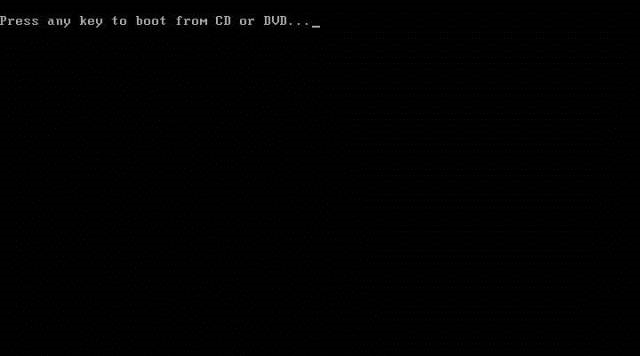
- Caso esta frase surja, aceda à BIOS para mudar as opções de BOOT, definindo o CD/DVD ROM como primeiro BOOT;
3º Passo
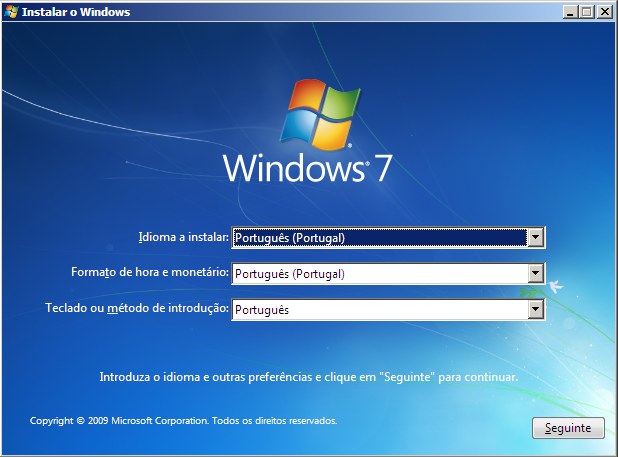
Depois do “loading”, surgir o menu onde poderá escolher a “Idioma a instalar”, o “Formato de hora e monetário” e o “Teclado ou método de introdução”. Confirme que as três opções estão em português, e clique em “Seguinte”;
4º Passo
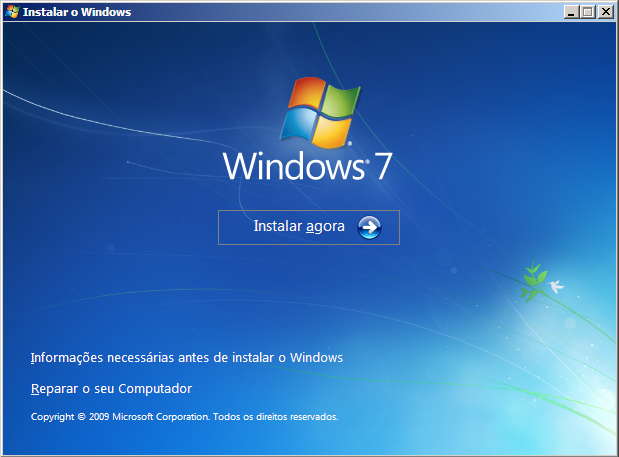
Na janela seguinte, clique em “Instalar agora”;
5º Passo
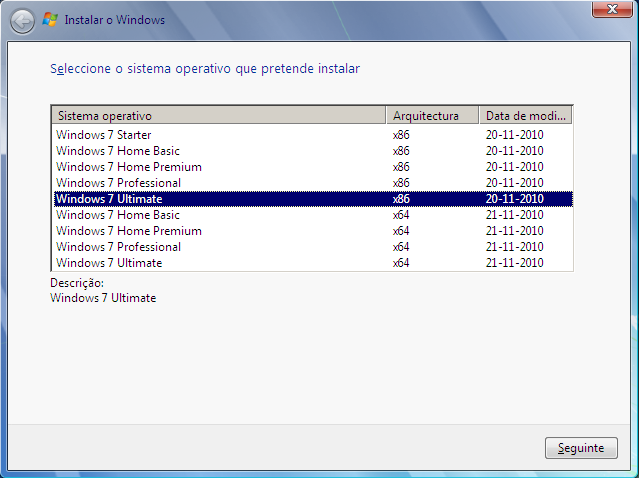
Selecione o sistema operativo onde pretende instalar o Windows 7 e clique em “Seguinte”;
6º Passo
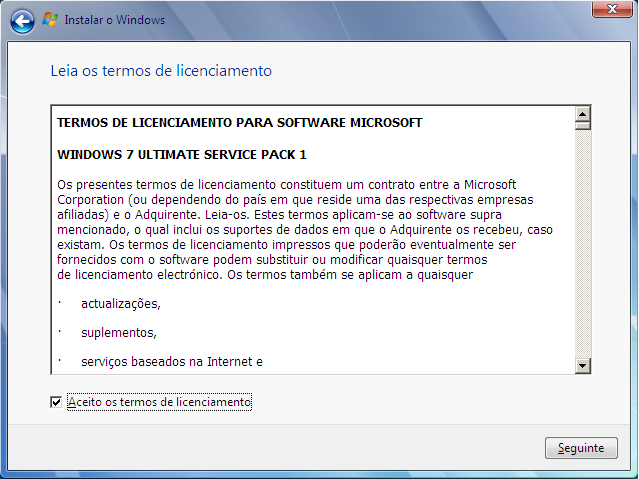
Selecione a caixa “Aceito os termos de licenciamento” e clique em “Seguinte”;
7º Passo
No próximo menu irão surgir as opções:
- “Actualização” – que permite atualizar, uma versão antiga do Windows, instalada no PC;
- “Personalizar (avançado) ” – que permite formata, personalizar e instalar de raiz, uma cópia do Windows 7;
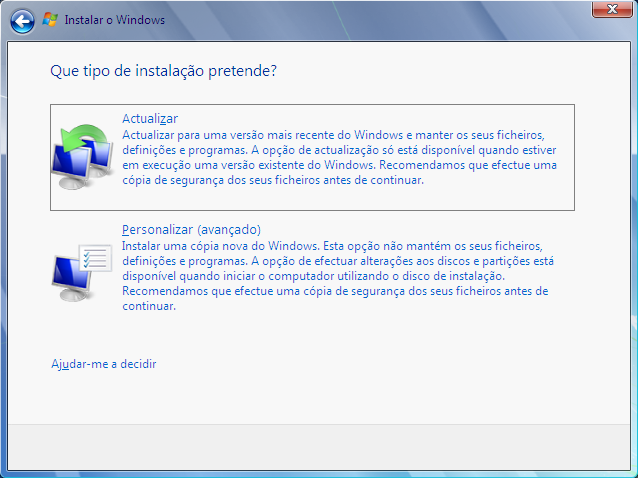
Clique na opção “Personalizar (avançado) ”, por é a opção que mais nos interessa;
8º Passo
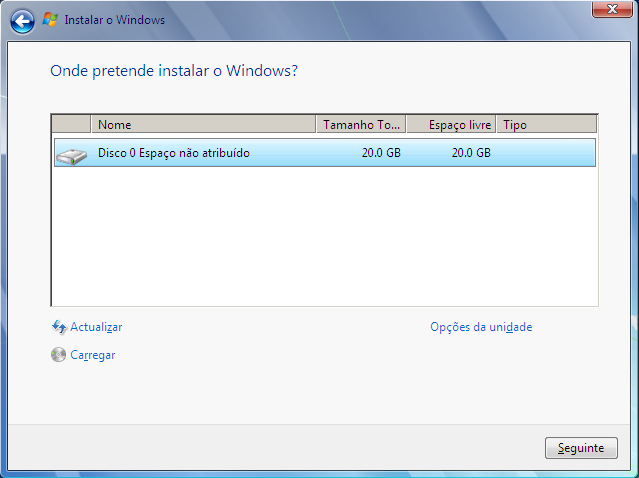
Na janela “Instalar o Windows”, onde surgirão todos os discos rígidos e partições contidos no seu PC, clique em “Opção da unidade”;
9º Passo
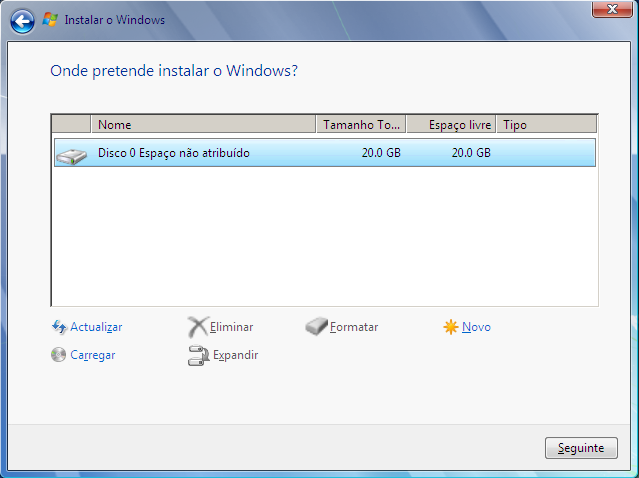
Um novo conjunto de ferramentas vão aparecer na janela:
- “Eliminar” – apaga as partições selecionadas;
- “Formatar” – apaga todo o conteúdo da partição (sistema operativo, documentos, imagens, etc.);
- “Novo” – cria novas partições, nas quais podemos determinar o seu tamanho;
- “Expandir” – cria mais uma partição expandida, que pode conter várias partições lógicas.
1 – Caso já tenha o seu disco particionado, selecione as partições que pretende eliminar, que em princípio são:
- “Disco 0 Partição 1: Sistema Reservado ” – Partição reservada ao sistema operativo;
- “Disco 0 Partição 2” – Partição C:, onde (normalmente) está instalada a versão anterior do sistema operativo;
Poderão surgir outras partições, mas estas não terão, necessariamente, de ser eliminadas ou formatadas;
Selecione todas as partições que pretender apagar, e clique em “Eliminar”;
2 -Caso não o seu disco particionado, clique simplesmente em “Novo”;
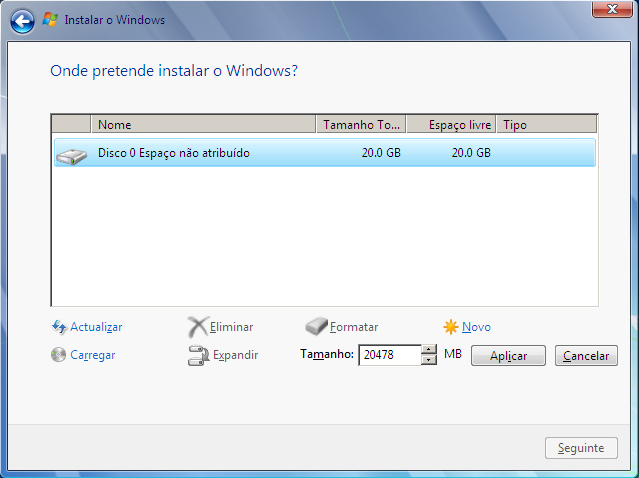
10º Passo
De seguida, escolha o “Tamanho” da partição do Sistema Operativo (C:) de acordo com as suas necessidades, ou a totalidade do espaço em disco, depois clique em “Aplicar”;
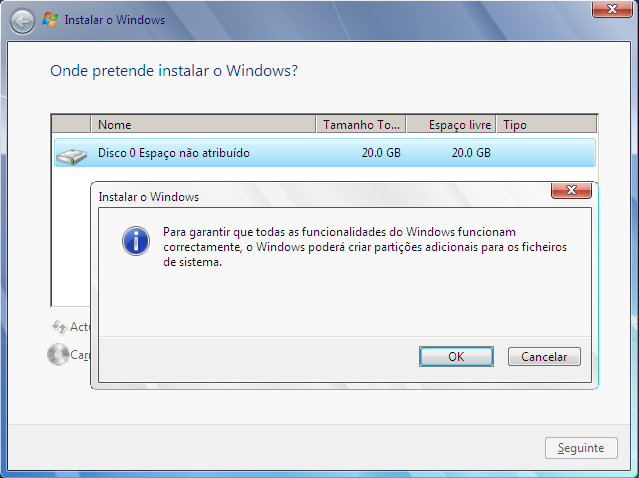
O Windows irá criar um “Disco 0 Partição 1: Sistema Reservado”, não formate ou elimine esta partição.
11º Passo
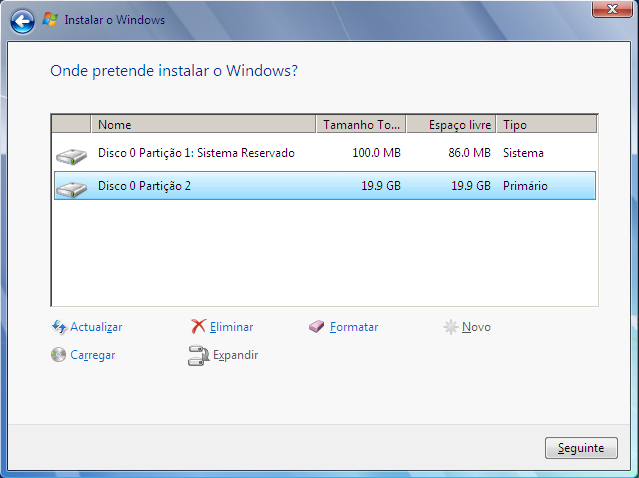
Caso queira criar novas partições (para a instalar programas, jogos ou guardar músicas, imagens e vídeos) e ainda tenha espaço não particionado em disco, selecione o “Disco 0 Espaço não atribuído” e repita o 10º Passo;
12º Passo
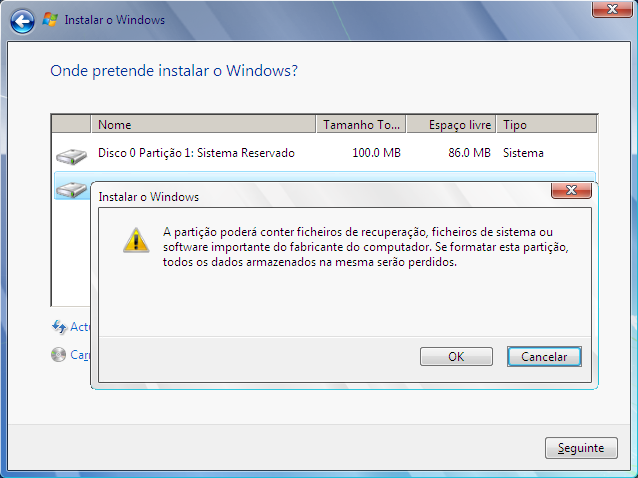
Selecione o “Disco 0 Partition 2” (onde irá instalar o Windows 7), e clique em “OK” para formatar todo o conteúdo da instalação anterior;
13º Passo
Com o “Disco 0 Partição 2” selecionado clique em “Seguinte”, para começar a instalar o sistema operativo;
Se mudou as opções de BOOT na BIOS, é aconselhável colocar o Disco Rígido como unidade de BOOT primária;
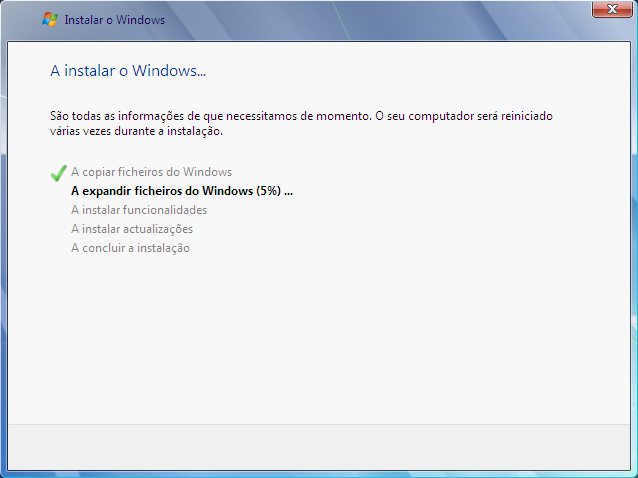
14º Passo
Com a instalação do Windows 7 concluída, faltarão apenas algumas configurações. Definir o nome do utilizador e do computador e clique em “Seguinte”;
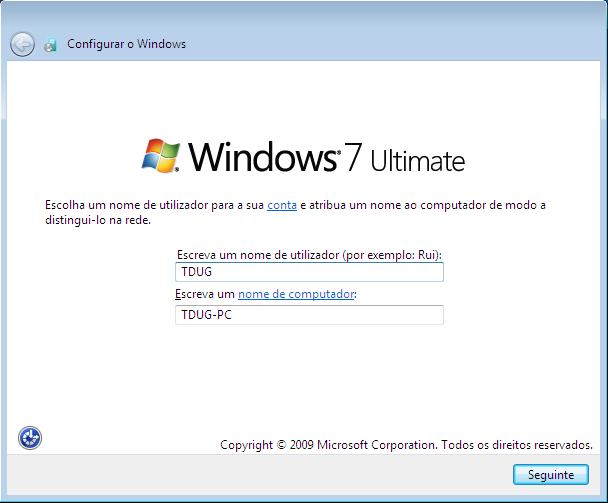
15º Passo
Nesta janela poderá definir uma palavra-passe (não é obrigatório, mas é aconselhável) e escreva-a novamente. Escreva uma sugestão para se lembrança da palavra-passe e clique, “Seguinte”;
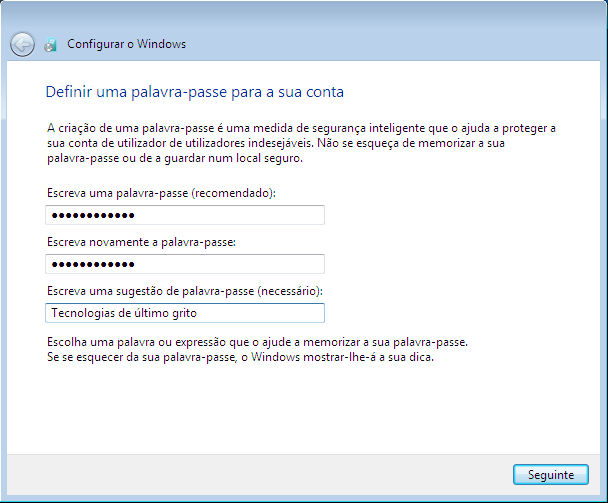
16º Passo
Para manter o Windows atualizado, aconselho a clicar na opção “Utilizar definições recomendadas”;
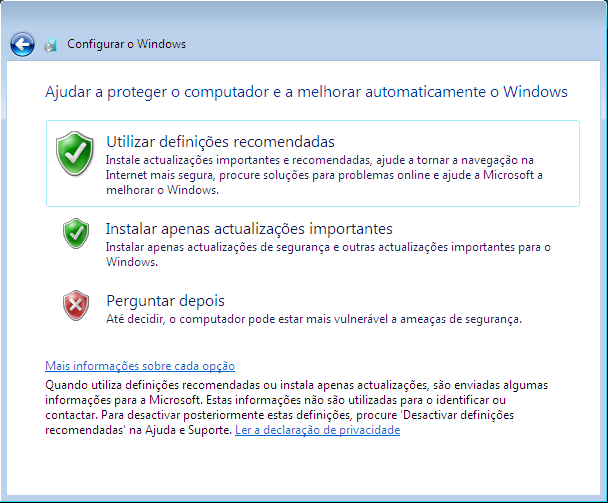
17º Passo
Escolha o fuso horário, da sua zona e clique em “Seguinte”;
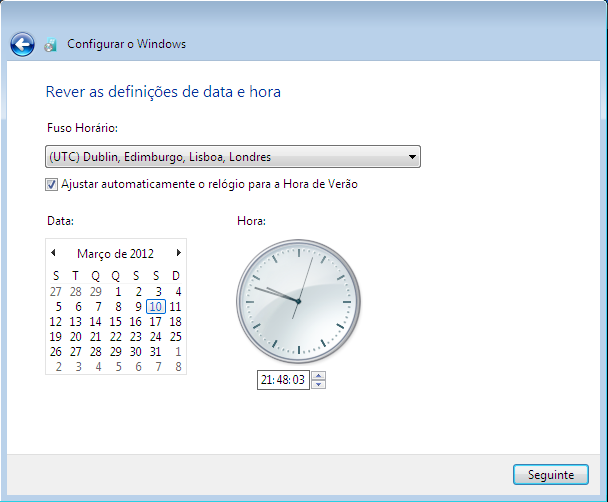
18º Passo
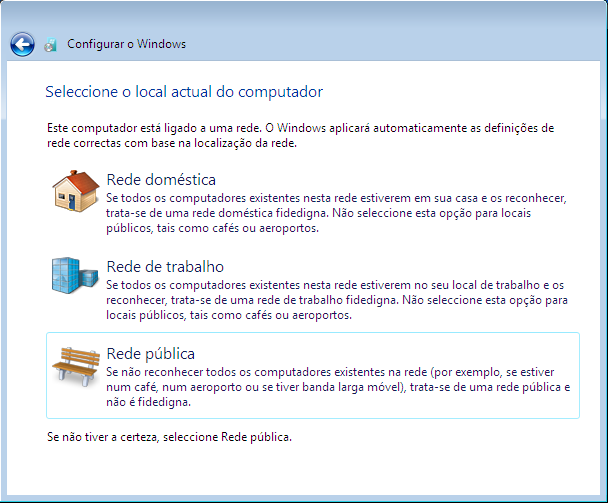
“Selecione o local actual do computador”, escolhendo o tipo de rede a utilizar, este procedimento acontece porque tem o cabo de rede ligado ao pc e ao router, ou então terá de configurar uma rede wifi;
19º Passo
Fazer a ativação do Windows, para visualizar com mais pormenores visite o artigo ativar o windows.
- Depois de concluída a instalação, só falta, ativar o Windows 7. Clicar em “Iniciar”.
- Clicar com o botão direito do rato, em “Computador”, e clicar em “Propriedades”.
- No fundo da janela clicar em “30 dias para activar” e “Activar Windows agora”.
- Para ativar o Windows será necessário uma ligação à internet. Clicar em “Activar agora”.
- Digitar a chave do produto novamente e clique em “Seguinte”.
E a instalação do Windows 7 está concluída, agora é só instalar os programas necessários e as devidas actualizações para manter o Windows actualizado e seguro.
