Primeiro, assegure-se que a sua drive NTFS tem apenas um nome singular e a seguir vá a Aplicações > Pasta Utilitários e lance o Terminal (por norma chamo o Spotlight e basta escrever terminal, “Enter” e já está).
1: Abra o Terminal, escreva (ou cole esta linha) e dê Enter:
| sudo nano /etc/fstab |
2: O Terminal deverá agora mostrar a janela do editor para o ficheiro fstab, onde poderá inserir tudo o que a seguir disponibilizamos. Assegure-se que muda a palavra “NAME” para o nome da sua drive (é sensível se for maiúsculas ou minúsculas, tenha isso em atenção):
| LABEL=NAME none ntfs rw,auto,nobrowse |
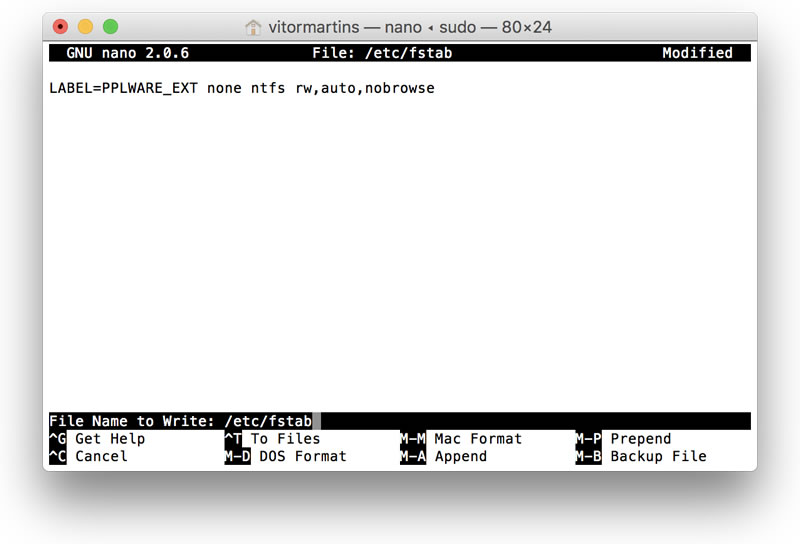
Quando acabar clique nas teclas Control-X para sair e depois letra Y e Enter. Agora desmonte a sua drive NTFS e anexe-a de novo. Quando fizer isso, o sistema já não o mostrará imediatamente no Finder.
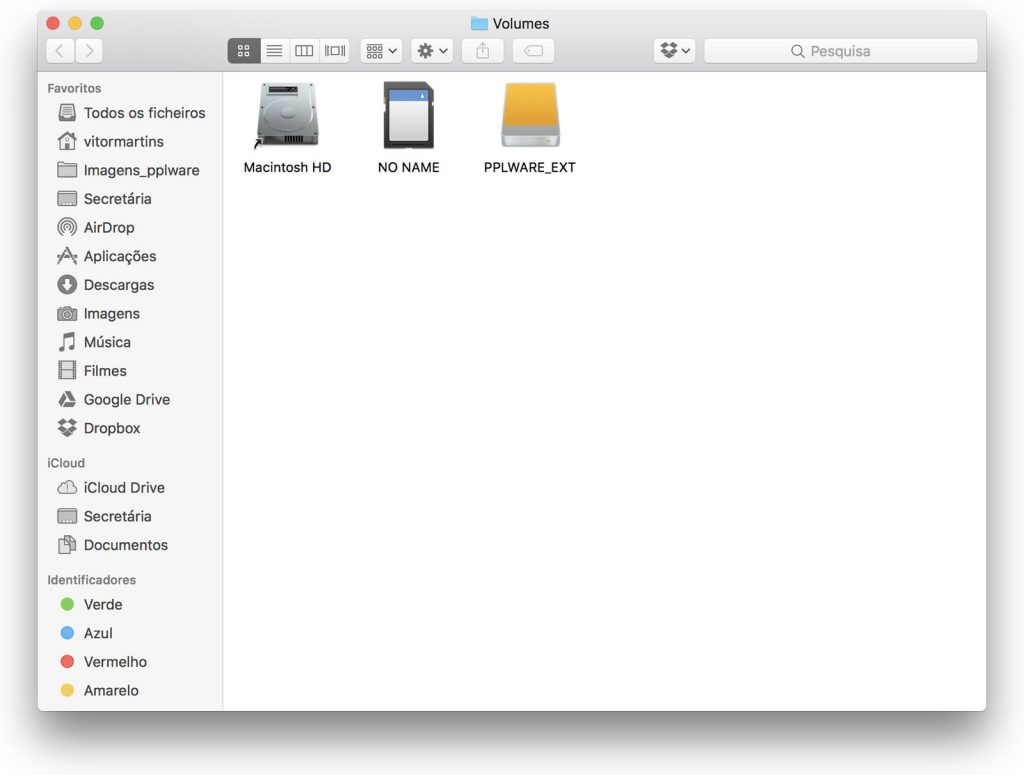
3: Para a voltar a ver, abra de novo o Terminal e execute o seguinte comando, para o revelar no diretório de volumes ocultos onde o sistema monta todas as unidades anexadas:
| open /Volumes |
Nas pastas que abriu, poderá ver o volume NTFS montado e poderá agora copiar ficheiros para dentro desse volume e gerir o mesmo, tal como o poderia fazer numa máquina Windows que reconhece esses sistema de ficheiros como nativo.
Se precisar de ter acesso a este volume frequentemente, poderá arrastar o mesmo para a barra lateral ou fazer um atalho da sua localização e colocar, por exemplo, na Dock. Pode igualmente tratar a mesma como se fosse uma pasta comum, depois explore as potencialidades.
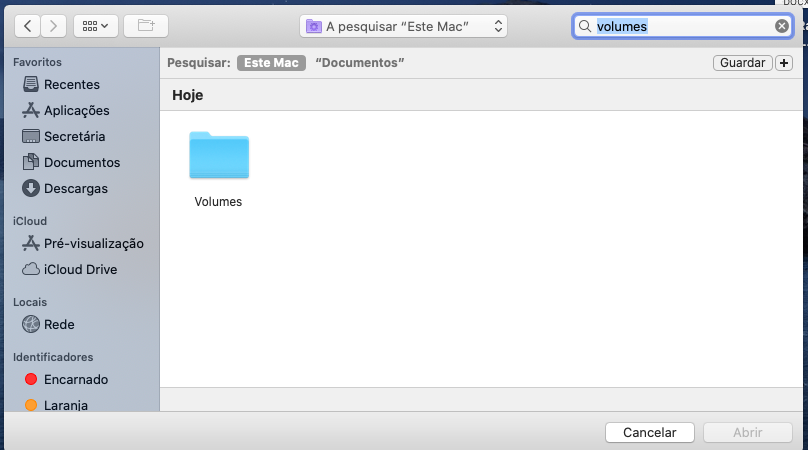
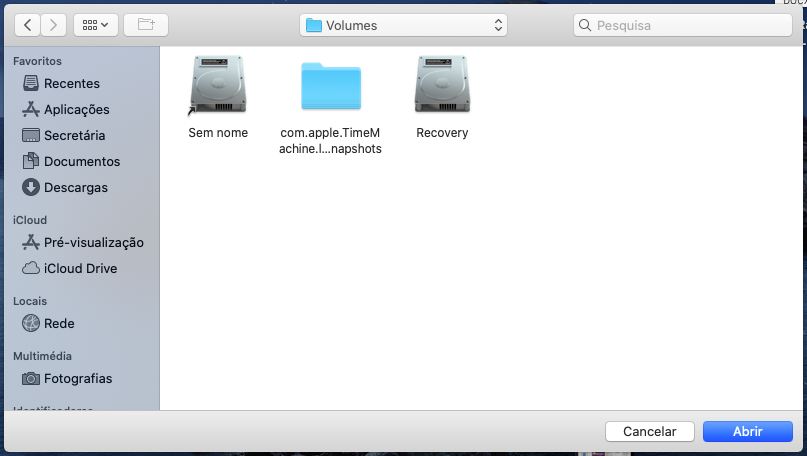
Poderá encontrar também através do Finder, basta clicar no botão do Finder da barra de menus inferior. Depois acionar a opção “Documentos”, ir até ao pesquisar e escrever “Volumes”, e aqui surgirá a pasta de “Volumes”, basta abrir e terá acesso a todos os discos do pc, incluindo o disco que necessita.